> For the complete documentation index, see [llms.txt](https://docs.wildmail.io/llms.txt). Markdown versions of documentation pages are available by appending `.md` to page URLs; this page is available as [Markdown](https://docs.wildmail.io/deutsch/partners/konten-migrieren.md).
# Konten migrieren
{% hint style="info" %}
s gibt zwei Wege, ein Konto zu Wild Mail umzuziehen. Welcher passt, hängt davon ab, welche Software du oder dein Affiliate gerade nutzt.
{% endhint %}
## ActiveCampaign-Konto umziehen
### 1. Öffne Wild Mail
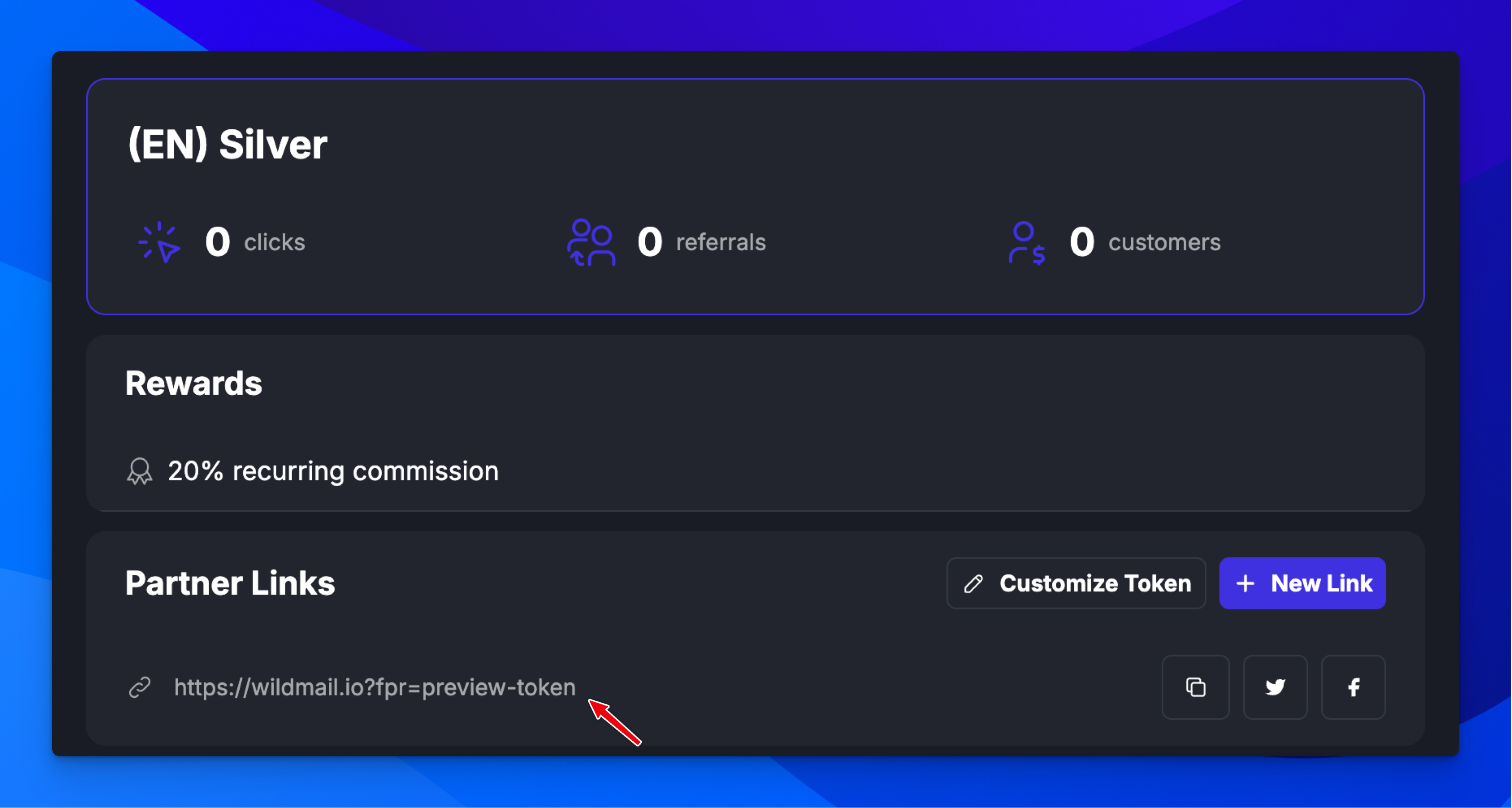
Dein Affiliate muss die Wild-Mail-App über deinen FirstPromoter-Link aufrufen.
Anmelden kannst du dich auf dieser [Seite](https://partners.wildmail.io/login).
### 2. Fülle die Felder aus
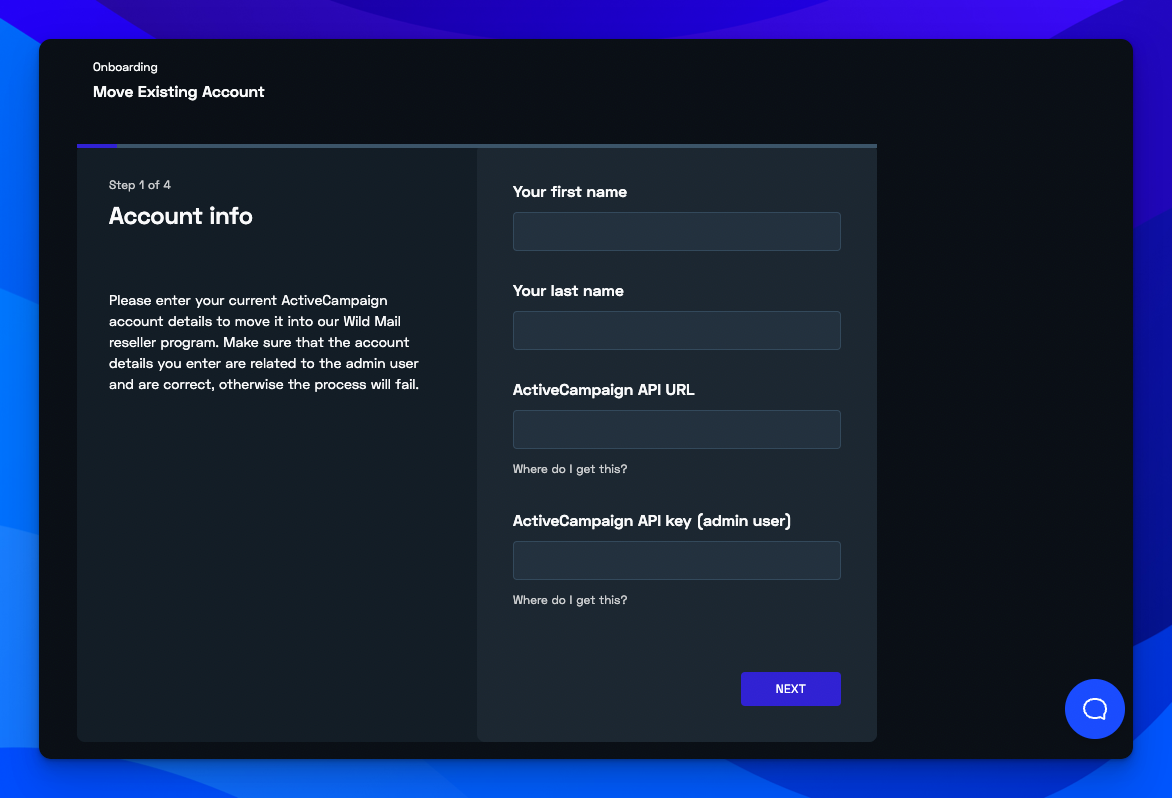
Auf dem nächsten Bildschirm gibst du deinen Namen ein sowie den API-Schlüssel und die URL des ActiveCampaign-Kontos, das umziehen soll.
**Note:** Die Kontodaten müssen vom **Kontoinhabenden** stammen, nicht von irgendeinem Admin, der dem Konto hinzugefügt wurde. Wir benötigen den persönlichen API-Schlüssel des Inhabenden.
Wenn alles ausgefüllt ist, klicke auf **Next**.
### 3. Abrechnung
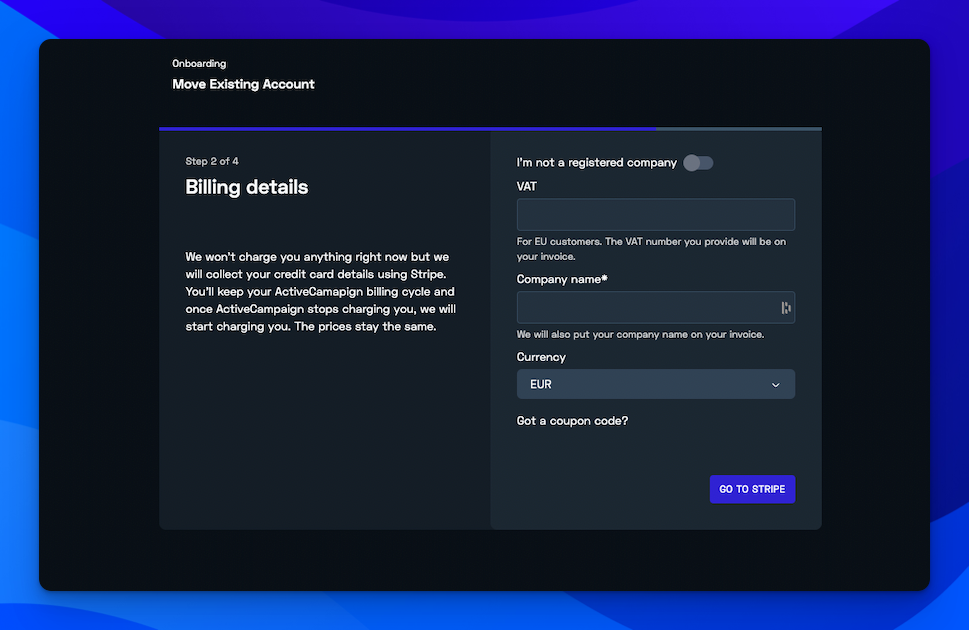
Im nächsten Schritt trägst du deine Rechnungsdaten ein. Klicke dann auf **Go to Stripe.**
### **4. Stripe**
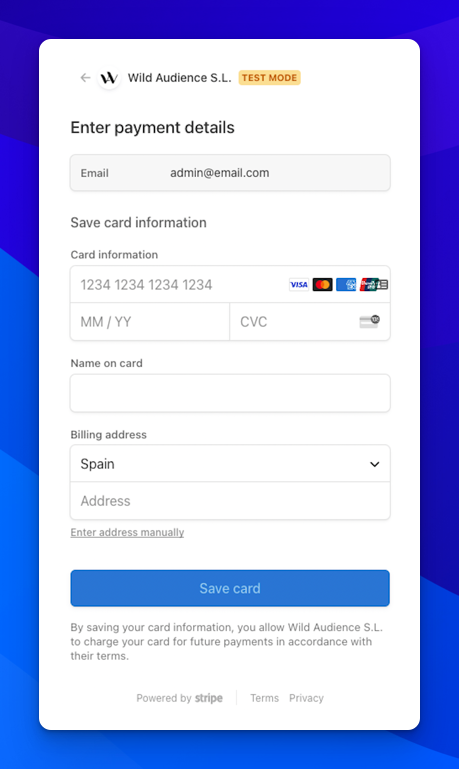
Bei Stripe gibst du deine Kreditkartendaten ein. Mit einem Klick auf **Save Card** hinterlegst du die Karte als Standard-Zahlungsmethode für alle künftigen Rechnungen.
### 5. Anleitung per E-Mail
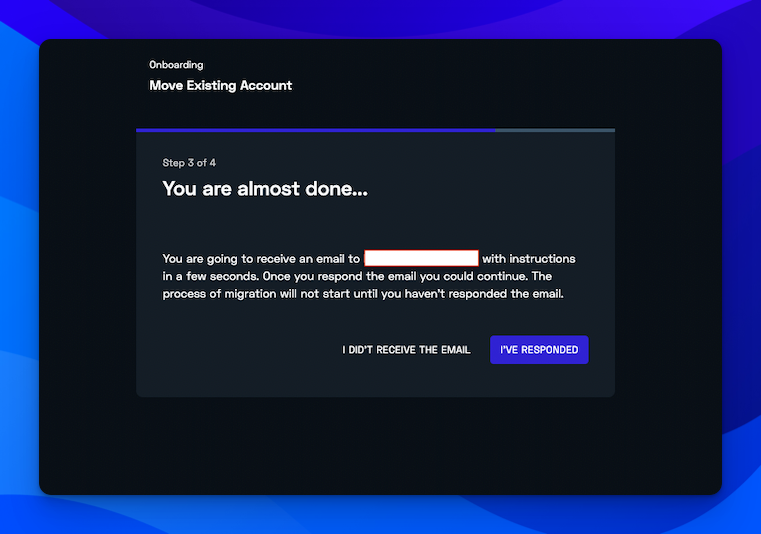
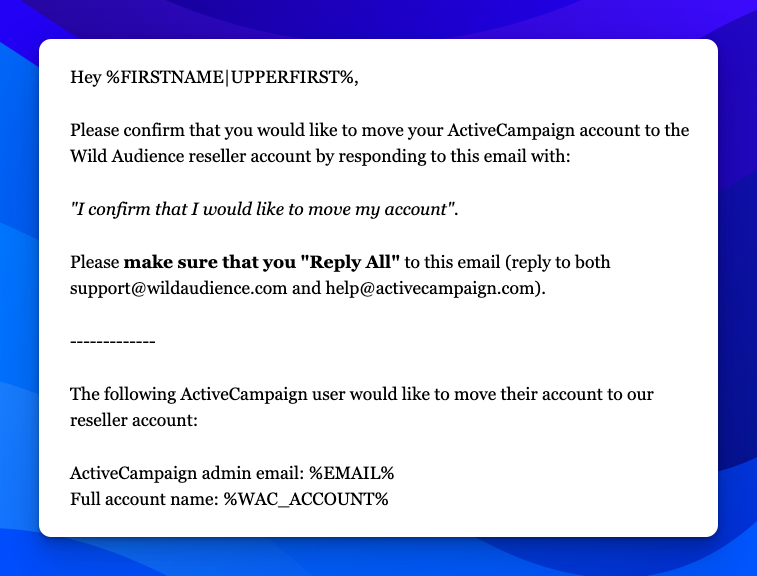
An die Admin-E-Mail-Adresse deines Kontos schicken wir dir eine E-Mail mit allen weiteren Schritten. Antworte bitte darauf, damit wir mit dem Umzug weitermachen können. Das siehst du auch noch einmal auf dem Bildschirm. Sobald du geantwortet hast, klicke auf "**Ich habe geantwortet"** (I've responded).
So sieht die E-Mail aus. Darin bitten wir dich, die Migration deines Kontos zu bestätigen.
### 6. Migration starten
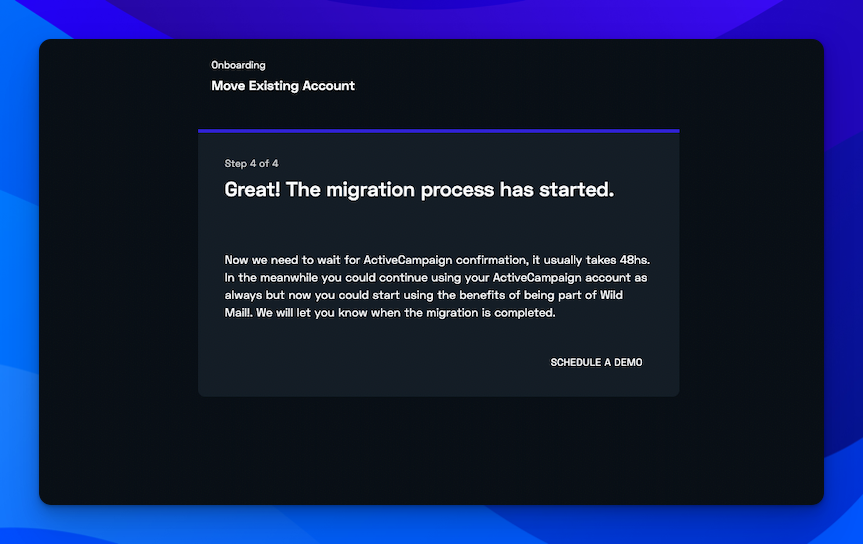
Sobald du mit **„Ich bestätige, dass ich mein Konto zu Wild Mail umziehen möchte“** („I confirm that I would like to move my account“) geantwortet hast, startet der Umzug im Hintergrund.
### 7. Migration abschliessen
Ist der Umzug abgeschlossen, bekommst du eine Bestätigung von uns und von ActiveCampaign. Danach kannst du dein Wild Mail-Konto wie gewohnt nutzen.
### 8. Starte in deine erste Woche mit Wild Mail
Dein Konto läuft jetzt über unsere Agentur, und du kannst mit den Grundeinstellungen loslegen.
{% content-ref url="/pages/PZfCN3gbZxEKzlNmY9Hq" %}
[1 Woche bei Wild Mail](/deutsch/activecampaign-academy/erste-schritte/1-woche-bei-wild-mail.md)
{% endcontent-ref %}
Noch Fragen? Schreib uns einfach eine [Email.](mailto:support@wildmail.io) Wir helfen dir gern weiter, natürlich kostenlos.