> For the complete documentation index, see [llms.txt](https://docs.wildmail.io/llms.txt). Markdown versions of documentation pages are available by appending `.md` to page URLs; this page is available as [Markdown](https://docs.wildmail.io/deutsch/partners/konten-erstellen.md).
# Konten erstellen
{% hint style="info" %}
Wichtig: Wenn du ein Konto für eine:n Kund:in anlegst, öffne die URL in einem Inkognito-Tab. Sonst wirst du in deinem eigenen Konto eingeloggt.
{% endhint %}
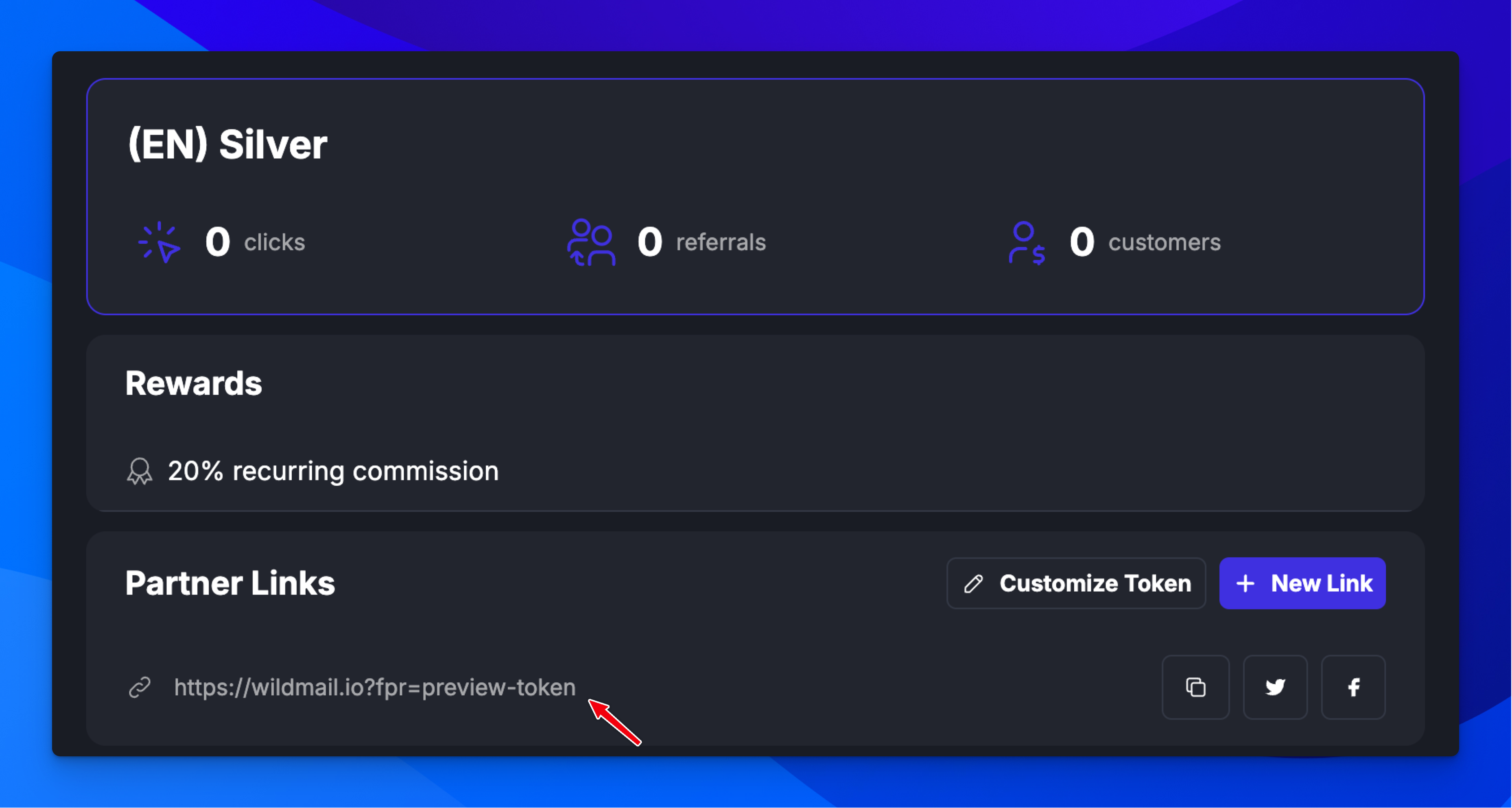
### 1. Öffne Wild Mail
Egal, ob du ein Konto für dich oder für deinen Affiliate erstellst: Nutze dafür immer deinen FirstPromoter-Link.
Anmelden kannst du dich auf dieser [Seite](https://partners.wildmail.io/login).
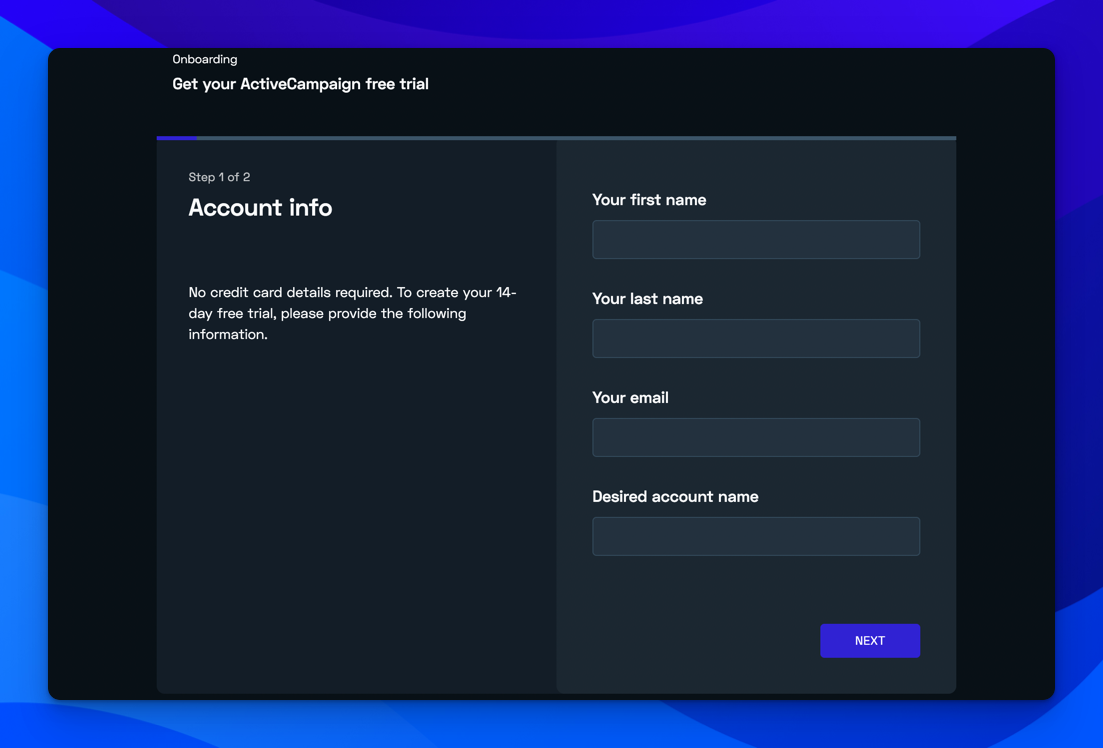
### 2. Fülle die Maske aus
Fülle alle Felder aus, die du unten siehst, und klicke auf **Next**.
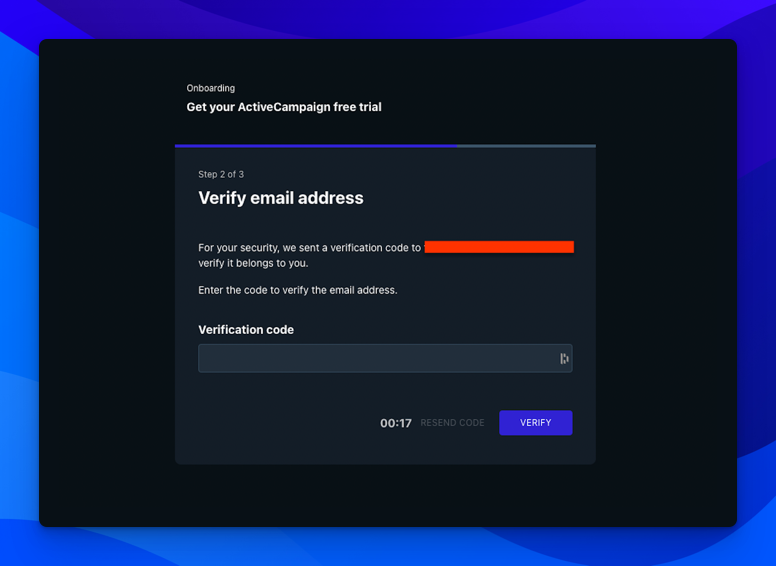
### 3. Bestätige deine E-Mail-Adresse
Aus Sicherheitsgründen schicken wir dir vor dem Anlegen des Kontos einen Bestätigungscode an die angegebene E-Mail-Adresse.
Gib den Code ein und klicke auf **Verify**.
### 4. Konto erstellt
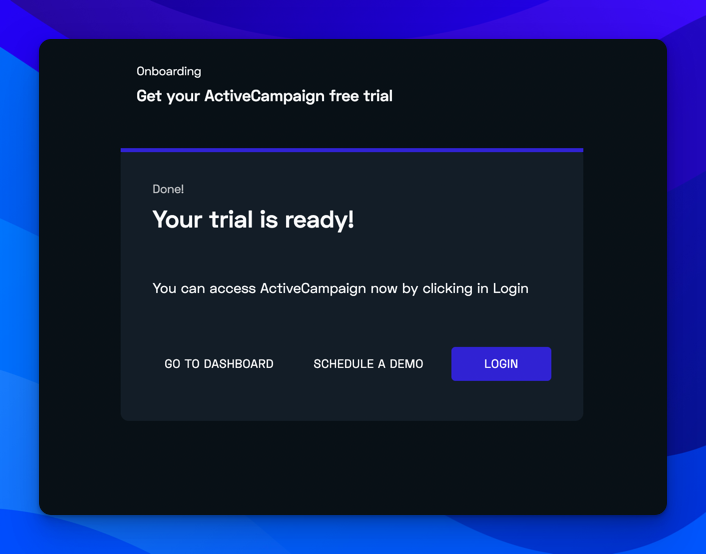
Dein Testkonto ist in Kürze erstellt. Das kann bis zu einer Minute dauern.
Danach werden dir folgende Optionen angezeigt:
**GO TO DASHBOARD**: Hier gelangst du zur Sektion "Abrechnung" in der Wild Mail App. Dort siehst du die Details deiner Testphase bzw. deines Tarifs und kannst bei Bedarf zum bezahlten Tarif wechseln.
**SCHEDULE A DEMO**: Hier buchst du einen Demo-Call mit uns, in dem wir dir zeigen, was die Plattform alles kann.
**LOGIN**: Loggt dich automatisch in dein ActiveCampaign-Konto ein. Falls du das Passwort brauchst: Wir schicken es dir direkt nach dem Erstellen des Testkontos per E-Mail.
{% hint style="info" %}
Wie du nach der Testphase zu einem bezahlten Tarif wechselst, erfährst du hier:
{% endhint %}
{% content-ref url="/pages/Jv6GUq3HiXKF3tRnEa9k" %}
[Vom Test-Account zum festen Tarif](/deutsch/konto-und-abrechnung/kontoanderungen/vom-test-account-zum-festen-tarif.md)
{% endcontent-ref %}
### 5. Starte in deine erste Woche mit Wild Mail
Geschafft, dein Konto ist startklar! Als Nächstes kannst du dich an die Grundeinstellungen machen.
Wie das geht, erfährst du hier:
{% content-ref url="/pages/PZfCN3gbZxEKzlNmY9Hq" %}
[1 Woche bei Wild Mail](/deutsch/activecampaign-academy/erste-schritte/1-woche-bei-wild-mail.md)
{% endcontent-ref %}
Noch Fragen? Schreib uns einfach eine [Email.](mailto:support@wildmail.io) Wir helfen dir gern weiter, natürlich kostenlos.