> For the complete documentation index, see [llms.txt](https://docs.wildmail.io/llms.txt). Markdown versions of documentation pages are available by appending `.md` to page URLs; this page is available as [Markdown](https://docs.wildmail.io/deutsch/konto-und-abrechnung/kontoanderungen/passwort-zurucksetzen.md).
# Passwort zurücksetzen
{% hint style="info" %}
Nach dem Erstellen deines Kontos wirst du automatisch eingeloggt. Aus Sicherheitsgründen erzeugen wir aber kein Passwort für dich. Wenn du ein Passwort brauchst oder ein neues festlegen willst, setzt du es einfach zurück.
{% endhint %}
So setzt du dein Passwort zurück:
### 1. ActiveCampaign-Login-Seite
Öffne die Login-Seite deines ActiveCampaign-Kontos. Die Adresse sieht ungefähr so aus: **myaccount.activehosted.com/admin/**.
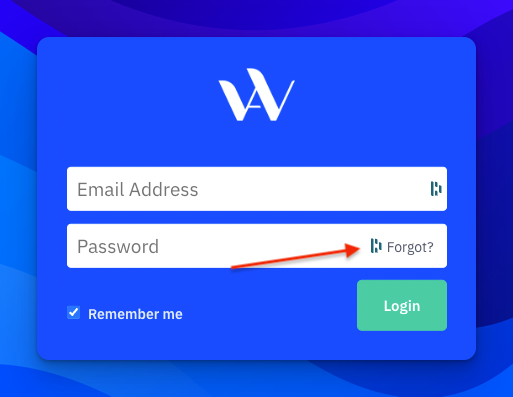
### 2. Klicke auf „Forgot?“
Klicke im Passwortfeld auf "**Forgot?**".
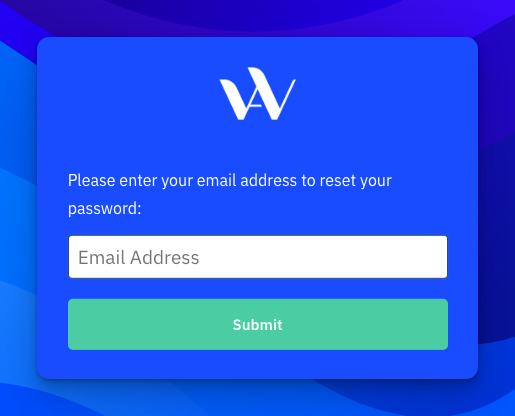
### 3. Gib deine E-Mail-Adresse ein
Trag die E-Mail-Adresse ein, mit der du dich normalerweise anmeldest, und klicke auf **„Submit“**. Du siehst dann eine Bestätigung auf dem Bildschirm. Öffne anschließend dein Postfach und such nach einer E-Mail mit dem Betreff "**ActiveCampaign password reset instructions**".
### 4. Neues Passwort festlegen
Klicke in der E-Mail auf **„Update Password Now“**. Du landest wieder auf der Login-Seite deines Kontos. Gib dort dein neues Passwort zweimal ein und klicke auf **„Submit“.**
### 5. Wieder anmelden
Fertig, du bist wieder in deinem ActiveCampaign-Konto angemeldet. Am besten speicherst du dein neues Passwort gleich an einem sicheren Ort.
Falls dabei etwas nicht klappt, melde dich bei uns **.**