> For the complete documentation index, see [llms.txt](https://docs.wildmail.io/llms.txt). Markdown versions of documentation pages are available by appending `.md` to page URLs; this page is available as [Markdown](https://docs.wildmail.io/deutsch/konto-und-abrechnung/konto-migrieren.md).
# Konto migrieren
## ActiveCampaign-Konto zu Wild Mail umziehen
### 1. Öffne die Wild Mail Website
Geh auf und klicke auf **Move Account**.
### 2. Fülle das Formular aus
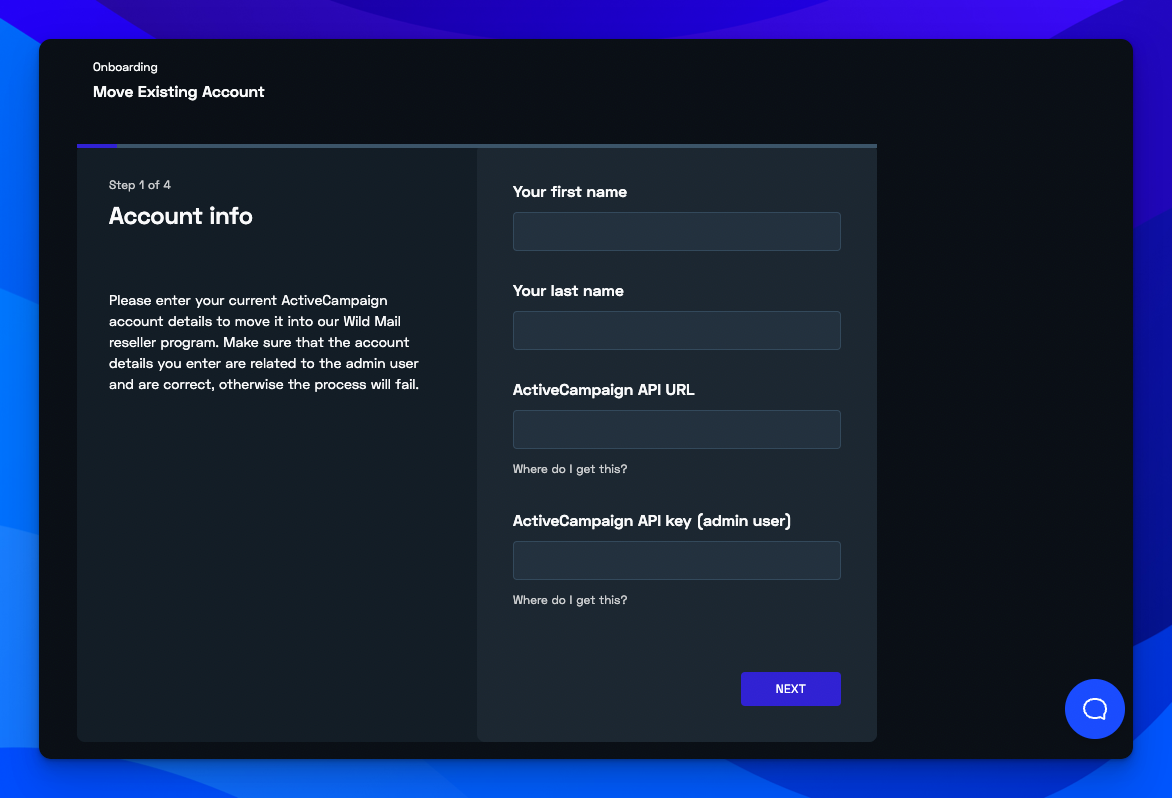
Gib im nächsten Schritt deinen Namen sowie den API-Schlüssel und die URL des ActiveCampaign-Kontos ein, das du umziehen möchtest.
**Hinweis:** Verwende die Zugangsdaten der Person, der das Konto gehört, nicht die eines anderen Admins. Wir brauchen den persönlichen API-Schlüssel des Kontoinhabers.
Klicke anschließend auf **Next**.
### 3. Rechnungsdaten
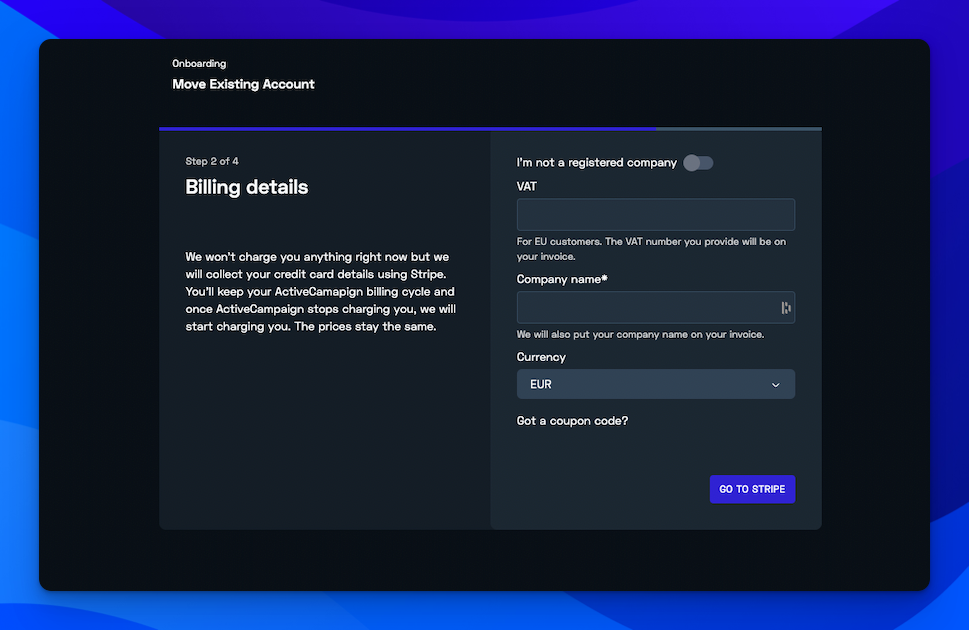
Gib jetzt deine Rechnungsdaten ein und klicke auf **Go to Stripe**.
**WICHTIG:** Wenn du kein eingetragenes Unternehmen bist und keine USt-IdNr. hast, aktiviere unbedingt die Option **I’m not a registered company** (siehe Screenshot).
### **4. Stripe**
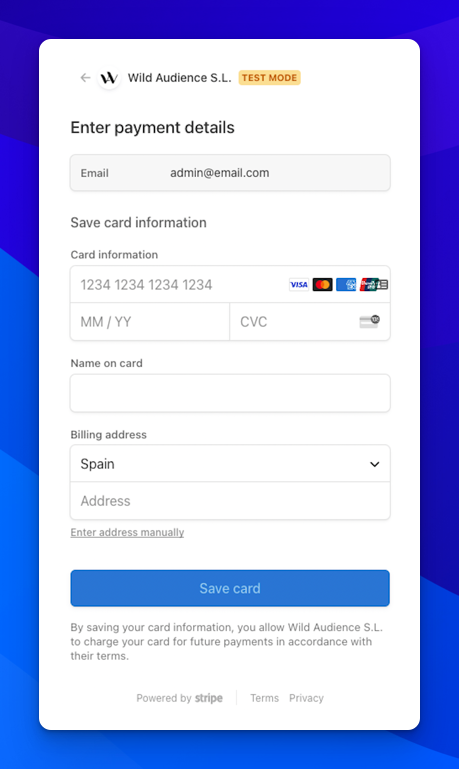
Du wirst zu Stripe weitergeleitet. Gib dort deine Kreditkartendaten ein und klicke auf **Save Card**. Die Karte wird damit als Zahlungsmethode für deine künftigen Rechnungen gespeichert.
Es wird jetzt noch nichts abgebucht. Wir brauchen die Karte nur, damit wir dir bei der nächsten Verlängerung korrekt eine Rechnung stellen können.
### 5. Anweisungen per E-Mail
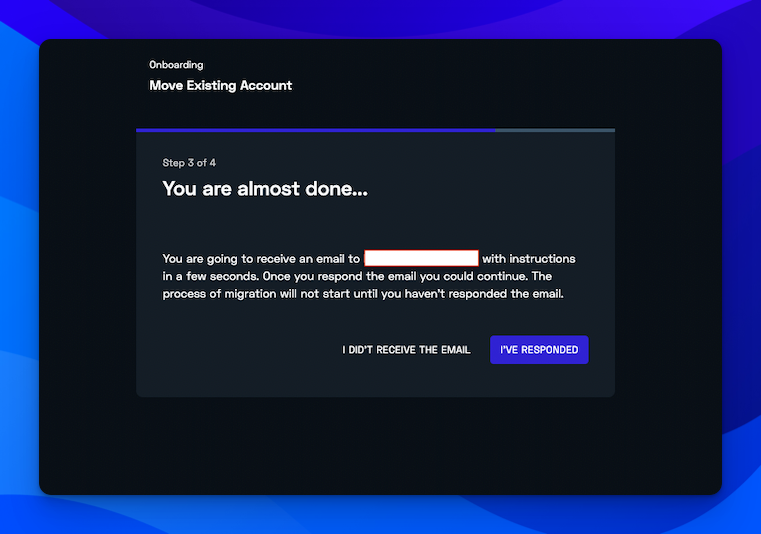
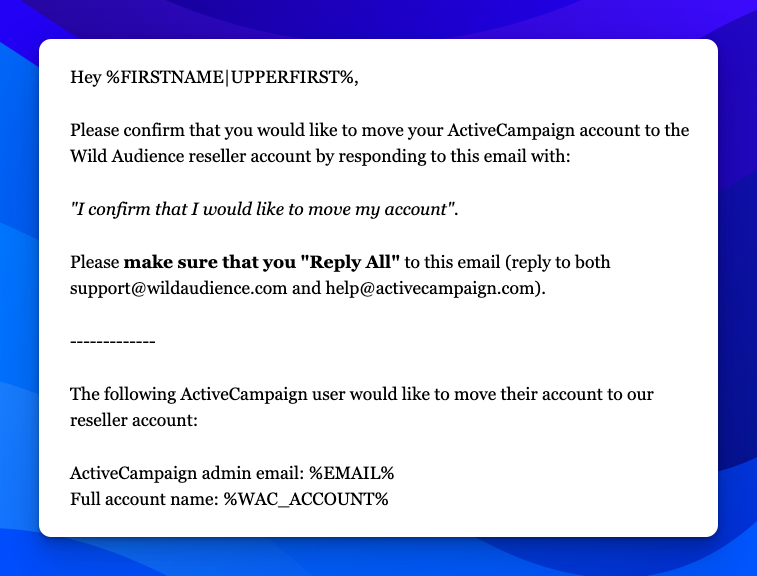
An die Admin-E-Mail-Adresse deines Kontos schicken wir dir eine E-Mail mit weiteren Anweisungen. Antworte darauf, damit wir mit dem Umzug weitermachen können. Das wird dir auch auf dem Bildschirm angezeigt. Sobald du geantwortet hast, klicke auf **I’ve responded**.
So sieht die E-Mail aus, in der wir dich um die Bestätigung des Umzugs bitten:
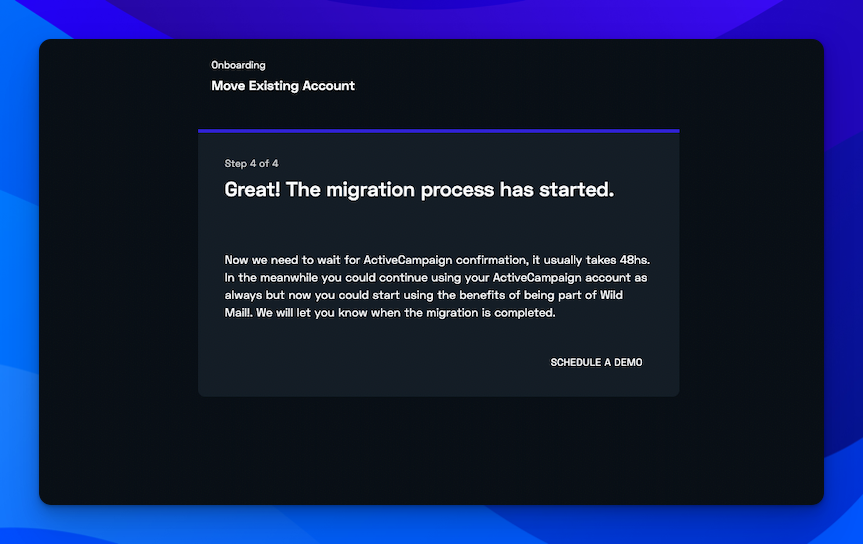
### 6. Der Umzug startet
Sobald du auf die E-Mail mit „I confirm that I would like to move my account“ geantwortet hast, starten wir den Umzug im Hintergrund.
### 7. Fertig
Wenn der Umzug abgeschlossen ist, bekommst du eine Bestätigung von uns und von ActiveCampaign. Danach kannst du wie gewohnt auf dein Konto zugreifen.
### 8. Starte in deine erste Woche mit Wild Mail
Dein Konto wird jetzt von uns betreut. Du kannst also mit den ersten Einstellungen beginnen.
{% content-ref url="/pages/PZfCN3gbZxEKzlNmY9Hq" %}
[1 Woche bei Wild Mail](/deutsch/activecampaign-academy/erste-schritte/1-woche-bei-wild-mail.md)
{% endcontent-ref %}
Das war’s! Bei Fragen schreib uns einfach an [**support@wildmail.io**](mailto:support@wildmail.io). Wir helfen dir gern.