> For the complete documentation index, see [llms.txt](https://docs.wildmail.io/llms.txt). Markdown versions of documentation pages are available by appending `.md` to page URLs; this page is available as [Markdown](https://docs.wildmail.io/deutsch/konto-und-abrechnung/abrechnung/rechnungsdaten-andern.md).
# Rechnungsdaten ändern
{% hint style="info" %}
Du möchtest eine neue Karte hinterlegen oder deine Rechnungsadresse ändern? So passt du die Rechnungsdaten deines Wild Mail Kontos an.
{% endhint %}
### 1. Öffne deine Wild Mail Abrechnungs-App
Wie du dich in der Abrechnungs-App anmeldest, erfährst du [**hier.**](https://docs.wildmail.io/account-and-billing/wild-mail-app-login)
### **2. I**n der Wild Mail App
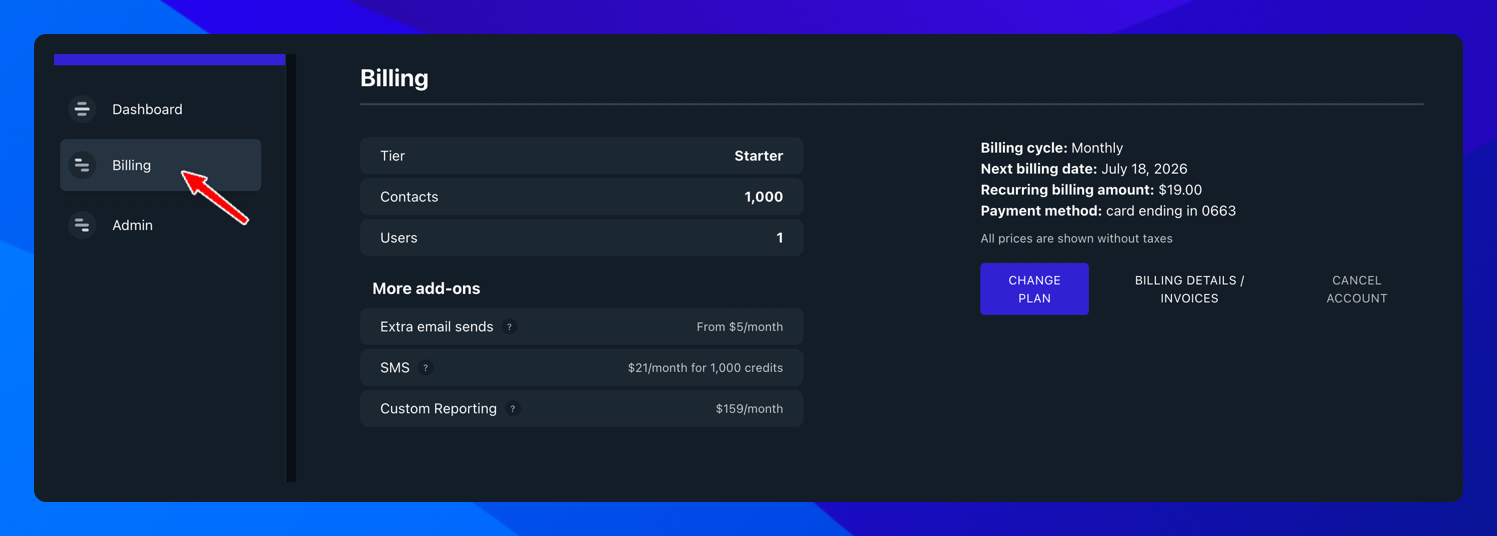
Du landest in der **Wild Mail** app. Klicke dort auf **Billing**.
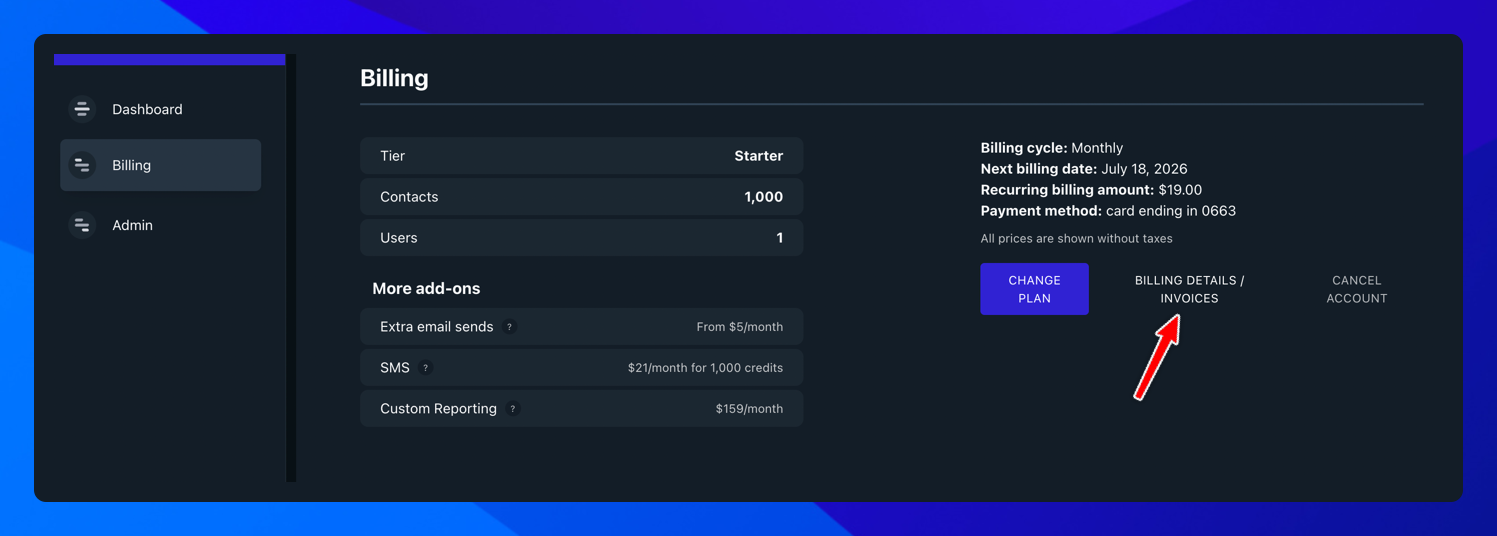
### 3. Klicke auf Billing Details/ Invoices
Mit einem Klick auf **Billing Details/ Invoices** öffnest du die Daten deines Abrechnungskontos bei Stripe.
### 4. Stripe
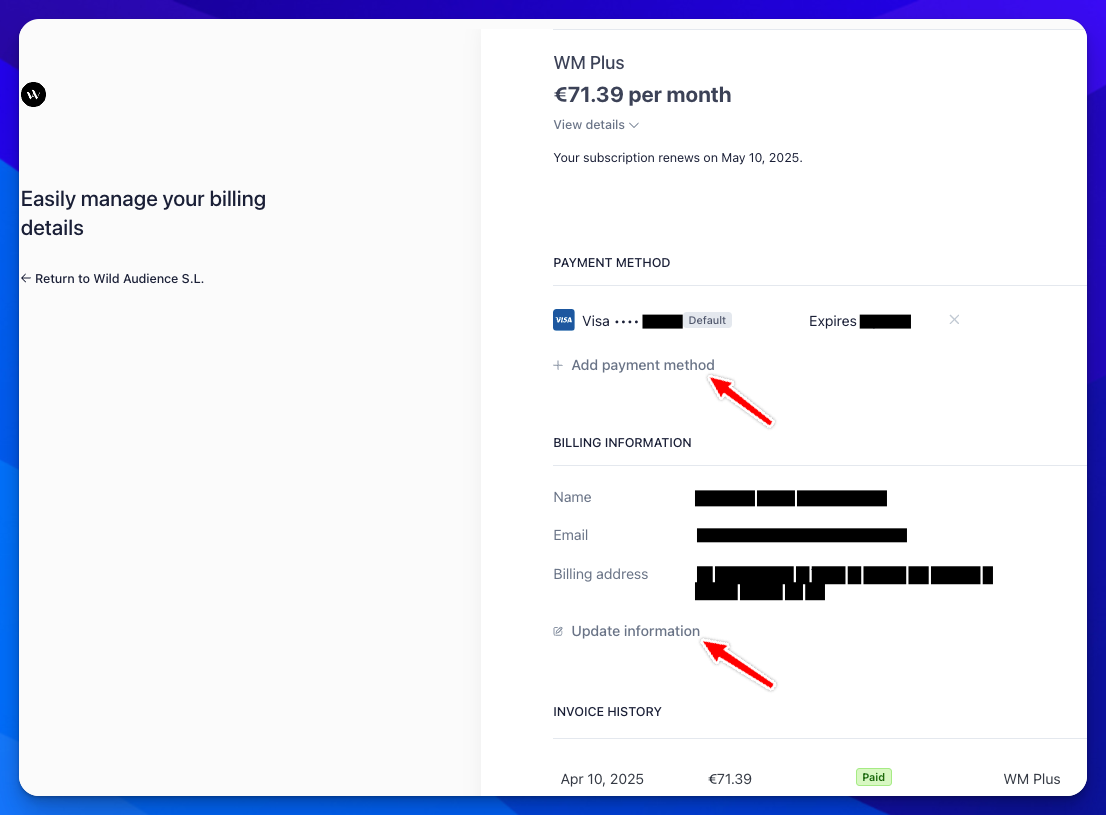
Stripe öffnet sich in einem neuen Tab. Dort kannst du alle Daten ändern oder ergänzen. Eine neue Karte fügst du über **Add payment method**, hinzu. Alternativ entfernst du die hinterlegte Karte mit einem Klick auf das X und fügst dann eine neue hinzu.
Deine Rechnungsdaten änderst du über **Update information**.
### 5. Änderung bestätigen
Speichere deine Änderungen, und das war's schon. Deine Rechnungsdaten sind jetzt auf dem neuesten Stand.
Bei Fragen erreichst du uns unter ****.